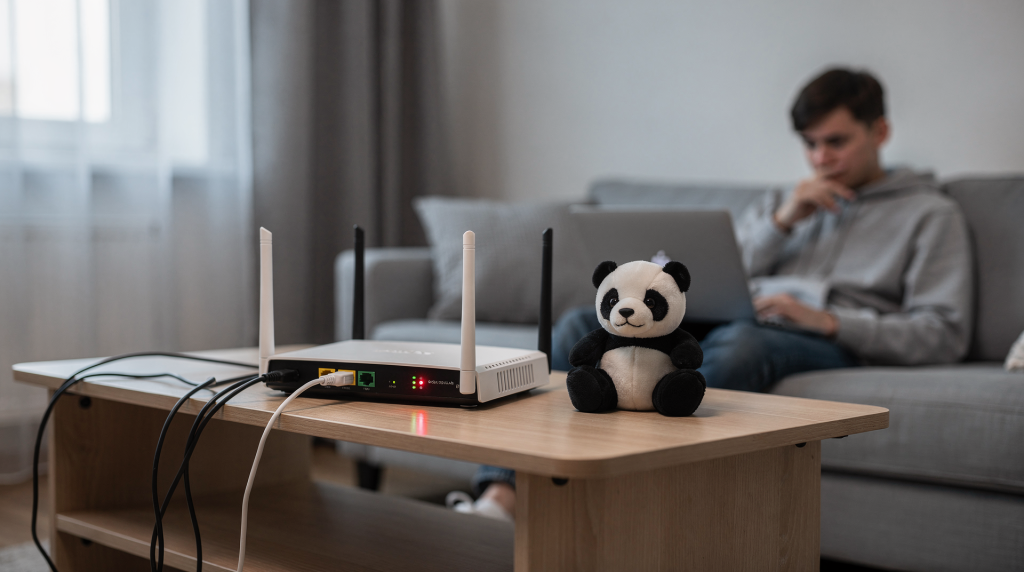
Бывает, садишься смотреть мультик или хочешь поиграть в любимую игру, а картинка застывает, и всё начинает жутко тормозить. Знакомо? На самом деле интернет редко замедляется просто так — обычно у этого есть понятная причина. И хорошая новость: её почти всегда можно найти за 10–15 минут, если проверять всё по порядку. Сейчас разберёмся, как это сделать.
Почему вообще интернет становится медленным
Представь, что интернет — это не одна невидимая труба, а целая цепочка. В неё входят: твой провайдер (компания, которая даёт интернет), кабель, который приходит в дом, роутер (коробочка с антеннами, раздающая Wi‑Fi), само устройство — телефон, планшет или ноутбук — и даже тот сайт, который ты открываешь. Если хотя бы в одном звене этой цепочки случился сбой, страницы начинают грузиться медленно, видео зависает, а в играх появляются неприятные задержки — их называют «высокий пинг».
Чаще всего тормоза появляются по таким причинам:
- слабый сигнал Wi‑Fi — когда ты далеко от роутера;
- старый или перегруженный роутер, который не справляется;
- помехи от соседских сетей и бытовой техники (например, микроволновки);
- фоновые обновления, загрузки или включённый VPN;
- слишком много устройств, которые одновременно «сидят» в интернете;
- проблемы на стороне провайдера;
- ограничения тарифа или закончившийся пакет трафика;
- неполадка самого телефона, ноутбука или компьютера.
Как понять, где именно проблема
Самая полезная привычка — не гадать, а быстро проверить, на каком участке цепочки возникло «узкое место». Это похоже на поиск пробки на дороге: нужно по очереди заглянуть на разные перекрёстки.
Простой порядок диагностики
- Проверь интернет на другом устройстве — например, на мамином телефоне или папином ноутбуке.
- Сравни работу по Wi‑Fi и по кабелю (если есть возможность подключить компьютер проводом).
- Закрой все загрузки, торренты, видеозвонки и обновления.
- Перезагрузи роутер — просто выключи его из розетки на полминуты и включи снова.
- Измерь скорость несколько раз подряд.
- Если по кабелю тоже медленно — скорее всего, дело не в Wi‑Fi, а в чём-то другом.
Что показывает тип проблемы
| Симптом | Что это может значить | Что проверить первым |
|---|---|---|
| Сайты открываются медленно, но не падают | Перегрузка Wi‑Fi или роутера | Роутер, расстояние до него, помехи |
| Видео тормозит вечером | Пиковая нагрузка у провайдера или дома | Время суток, число устройств в сети |
| Интернет плохой только в одной комнате | Слабый сигнал | Расположение роутера |
| По кабелю всё быстро, по Wi‑Fi — нет | Проблема в беспроводной сети | Диапазон 2,4/5 ГГц, помехи |
| Медленно и по кабелю, и по Wi‑Fi | Провайдер, кабель или тариф | Линия, договор, поддержка |
| Всё тормозит только на одном устройстве | Проблема в самом устройстве | Настройки, фоновые процессы |
Самые частые причины медленного интернета
1. Слабый Wi‑Fi-сигнал
Представь, что роутер — это фонарик, который светит во все стороны. Если он стоит далеко, за толстой стеной, в коридоре или вообще спрятан в шкафу, его «свет» слабеет. Особенно плохо Wi‑Fi проходит через бетонные стены и несколько перегородок. Чем дальше ты от роутера, тем больше шанс, что скорость будет падать — как если бы ты пытался читать книгу в полумраке.
Что помогает:
- поставить роутер ближе к центру квартиры, а не в дальнем углу;
- не прятать его в шкаф и не ставить за телевизором;
- убрать подальше от микроволновки и другой техники, которая создаёт радиопомехи;
- попробовать зайти в интернет из другой комнаты и сравнить ощущения.
2. Перегруженный диапазон Wi‑Fi
Многие роутеры работают в диапазоне 2,4 ГГц. Он похож на широкую, но очень загруженную дорогу: сигнал летит далеко, зато вокруг — десятки соседских сетей, которые мешают друг другу. В многоквартирном доме это особенно заметно. А вот диапазон 5 ГГц — как скоростная полоса: машин меньше, ехать можно быстрее, но она чуть хуже проходит сквозь стены. Если твой роутер и устройство поддерживают 5 ГГц, попробуй переключиться на него — часто это сразу решает проблему.
3. Старый роутер или слабый сетевой адаптер
Даже если по тарифу у тебя быстрый интернет, старое оборудование может просто не уметь работать на такой скорости. Это как пытаться налить ведро воды через тонкую соломинку. Бывает, что роутер или сетевая карта в ноутбуке физически ограничены, например, до 100 Мбит/с, хотя тариф обещает 300 Мбит/с.
Признаки:
- скорость по тарифу выше, чем ты видишь в тестах;
- даже проводной тест показывает «потолок» — цифра не растёт;
- роутер сильно греется или часто зависает.
4. Фоновые загрузки и обновления
Иногда интернет «тормозит» не из-за линии, а потому что кто-то в доме или само устройство что-то скачивает. Это могут быть:
- обновления Windows, macOS, Android, iOS;
- облачные синхронизации (когда фото и файлы загружаются в интернет-хранилище);
- торренты;
- автоматические резервные копии;
- видеостриминг на другом устройстве — например, папа смотрит фильм, а ты в это время пытаешься играть.
Особенно это заметно вечером, когда дома включены сразу несколько устройств. Представь, что вся семья одновременно пытается пройти в одну дверь — сразу становится тесно.
5. Слишком много подключённых устройств
Умные колонки, телевизоры, камеры, телефоны, планшеты, ноутбуки — всё это делит один канал связи. Даже если каждое устройство потребляет немного, вместе они могут заметно «съесть» скорость. Как будто к одной розетке через тройник подключили сразу десять приборов — мощности на всех не хватает.
6. Проблемы у провайдера
Если медленно стало сразу у многих устройств и даже по кабелю, проблема может быть на стороне провайдера. Иногда это плановые работы, авария на линии или временная перегрузка сети в твоём районе — особенно по вечерам, когда все возвращаются домой и включают интернет.
7. VPN, прокси и фильтры
VPN и прокси часто замедляют соединение, потому что трафик идёт через дополнительный сервер, который может находиться далеко. Это как если бы ты поехал в гости не напрямую, а через другой город. Для проверки их лучше выключить и повторить тест скорости.
8. Проблема в самом устройстве
Иногда виноваты не интернет и не роутер, а твой ноутбук или телефон:
- забита память;
- открыто слишком много вкладок в браузере;
- вредоносные программы;
- устаревшие драйверы (специальные программы, которые помогают железу работать);
- сбой сетевых настроек.
Как быстро проверить скорость правильно
Чтобы понять реальное состояние интернета, тест нужно делать в «чистых» условиях — как когда врач слушает сердце в тишине, а не на шумной улице.
Подготовка к проверке
Перед замером:
- останови загрузки и обновления;
- закрой видеосвязь и стриминг;
- отключи VPN и прокси;
- закрой лишние вкладки браузера;
- по возможности подключи устройство кабелем;
- при тесте по Wi‑Fi подойди ближе к роутеру.
Как читать результаты
Обычно смотрят на три показателя:
- скорость скачивания — как быстро открываются сайты, грузятся видео и файлы;
- скорость загрузки — как быстро отправляются файлы, фото, сообщения;
- пинг — задержка отклика, важна для игр, звонков и видеосвязи. Можешь представить пинг как эхо: чем быстрее возвращается твой голос, тем лучше.
Если скачивание хорошее, а пинг высокий, сайты могут открываться нормально, но звонки и игры будут «лагать». Если пинг нормальный, а скорость скачивания низкая, чаще всего проблема в канале или Wi‑Fi.
Что делать: пошаговый план
Шаг 1. Перезагрузите роутер
Иногда это решает временный сбой — как перезагрузка компьютера. Отключите роутер от питания на 20–30 секунд и включите снова.
Шаг 2. Проверьте другой девайс
Если тормозит только один смартфон или ноутбук, причина почти точно в нём.
Шаг 3. Сравните Wi‑Fi и кабель
Подключите компьютер к роутеру кабелем и повторите тест. Если скорость заметно выше — виноват Wi‑Fi.
Шаг 4. Переключитесь на 5 ГГц
Если роутер и устройство поддерживают этот диапазон, попробуйте подключиться к нему — часто это сразу ускоряет работу.
Шаг 5. Уберите помехи
Поставьте роутер выше, ближе к центру квартиры и подальше от техники, которая может создавать помехи.
Шаг 6. Отключите лишние устройства
На время теста оставьте в сети только одно устройство. Так легче понять, не съедает ли кто-то канал.
Шаг 7. Повторите тест в разное время
Если утром всё быстро, а вечером плохо, это похоже на нагрузку сети — домашней или у провайдера.
Шаг 8. Обратитесь к провайдеру
Если по кабелю всё равно медленно, а перезагрузка и проверка устройств не помогли, стоит звонить в поддержку. Сразу сообщите:
- скорость по тарифу;
- фактическую скорость;
- время, когда проблема сильнее;
- результаты теста по кабелю и по Wi‑Fi;
- модель роутера, если это важно.
Частые ошибки, из-за которых интернет кажется медленным
- Измерять скорость, пока идут обновления.
- Проверять Wi‑Fi в дальнем углу квартиры и делать вывод о «плохом интернете».
- Сравнивать скорость только с обещаниями тарифа, не учитывая старое оборудование.
- Не выключать VPN перед тестом.
- Игнорировать вечернюю нагрузку, когда сеть занята у всех дома.
- Не замечать, что медлит только один сайт или сервис.
Когда проблема не в интернете
Иногда дело не в соединении, а в самом сайте или приложении. Например:
- сервис временно недоступен;
- у сайта сбой;
- сервер находится далеко — как если бы ты заказывал пиццу из другого города, её привезут дольше;
- в приложении ошибка после обновления.
Если другие сайты открываются нормально, а один — нет, интернет, скорее всего, исправен.
Короткий чек-лист для быстрой проверки
- Перезагрузить роутер.
- Проверить интернет на другом устройстве.
- Сравнить Wi‑Fi и кабель.
- Отключить VPN, торренты и обновления.
- Подойти ближе к роутеру.
- Переключиться на 5 ГГц, если можно.
- Проверить скорость утром и вечером.
- Позвонить провайдеру, если по кабелю всё равно медленно.
Вывод
Интернет чаще всего тормозит из-за Wi‑Fi, роутера, нагрузки на сеть или фоновых задач. Начинать нужно не с паники, а с простой проверки: кабель, другое устройство, перезагрузка, замер скорости и сравнение в разное время суток. Такой порядок быстро показывает, где именно теряется скорость, и помогает решить проблему без лишних нервов. Помни: почти всегда можно найти причину и всё наладить — как собрать рассыпавшийся пазл.
FAQ
Почему интернет тормозит только вечером?
Потому что в это время сеть у дома и у провайдера часто перегружена: больше устройств, больше видео, больше загрузок. Это как час пик на дороге — все возвращаются с работы и одновременно выходят в интернет.
Почему по кабелю быстрее, чем по Wi‑Fi?
Провод почти не страдает от помех — сигнал идёт напрямую, как поезд по рельсам. Wi‑Fi зависит от расстояния, стен, чужих сетей и качества роутера — это как передавать записку через весь класс, где все шумят.
Может ли старый роутер сильно замедлять интернет?
Да. Особенно если он не поддерживает нужную скорость или плохо работает в загруженном диапазоне. Старый роутер — как велосипед на скоростной трассе: ехать можно, но быстро не получится.
Что делать, если интернет тормозит только на телефоне?
Проверить его в другой сети (например, у друга), перезагрузить устройство, забыть сеть Wi‑Fi и подключиться снова, а также проверить фоновые приложения — возможно, они что-то качают без спроса.
Когда точно нужно звонить провайдеру?
Если по кабелю скорость тоже низкая, роутер перезагружен, фоновые загрузки отключены, а проблема повторяется несколько раз подряд. Тогда, скорее всего, дело на стороне провайдера, и без его помощи не обойтись.